Domain papn.de kaufen?
Wir ziehen mit dem Projekt
papn.de um.
Sind Sie am Kauf der Domain
papn.de interessiert?
domain@kv-gmbh.de · 0541-91531010
Domain papn.de kaufen?
Wie scanne ich mit Brother Drucker MFC?
Um mit einem Brother Drucker MFC zu scannen, müssen Sie zunächst sicherstellen, dass der Drucker mit Ihrem Computer verbunden ist. Öffnen Sie dann das Brother Control Center Softwareprogramm auf Ihrem Computer. Wählen Sie die Option "Scan" aus und legen Sie das Dokument, das Sie scannen möchten, auf die Scannerglasplatte oder in den automatischen Dokumenteneinzug. Klicken Sie auf "Scan starten" und wählen Sie die gewünschten Scan-Einstellungen aus. Nach Abschluss des Scans können Sie das gescannte Dokument auf Ihrem Computer speichern oder per E-Mail senden. **
Wie kann ich den Brother MFC Scanner über WLAN einrichten?
Um den Brother MFC Scanner über WLAN einzurichten, müssen Sie zunächst sicherstellen, dass Ihr Scanner mit Ihrem WLAN-Netzwerk verbunden ist. Gehen Sie dazu in die Einstellungen des Scanners und wählen Sie die Option "WLAN-Verbindung". Geben Sie dann den Namen und das Passwort Ihres WLAN-Netzwerks ein und bestätigen Sie die Verbindung. Sobald der Scanner mit dem WLAN verbunden ist, können Sie ihn über Ihr Netzwerk scannen. **
Ähnliche Suchbegriffe für Brother-MFC-L9570CDW-Multifunktionsdrucker-Laser
Top-Angebote
Produkte zum Begriff Brother-MFC-L9570CDW-Multifunktionsdrucker-Laser:
-
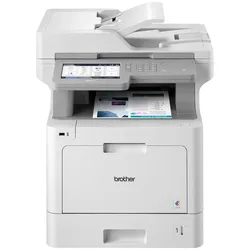
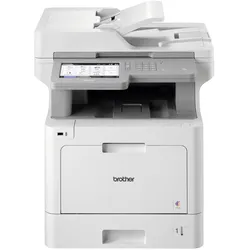
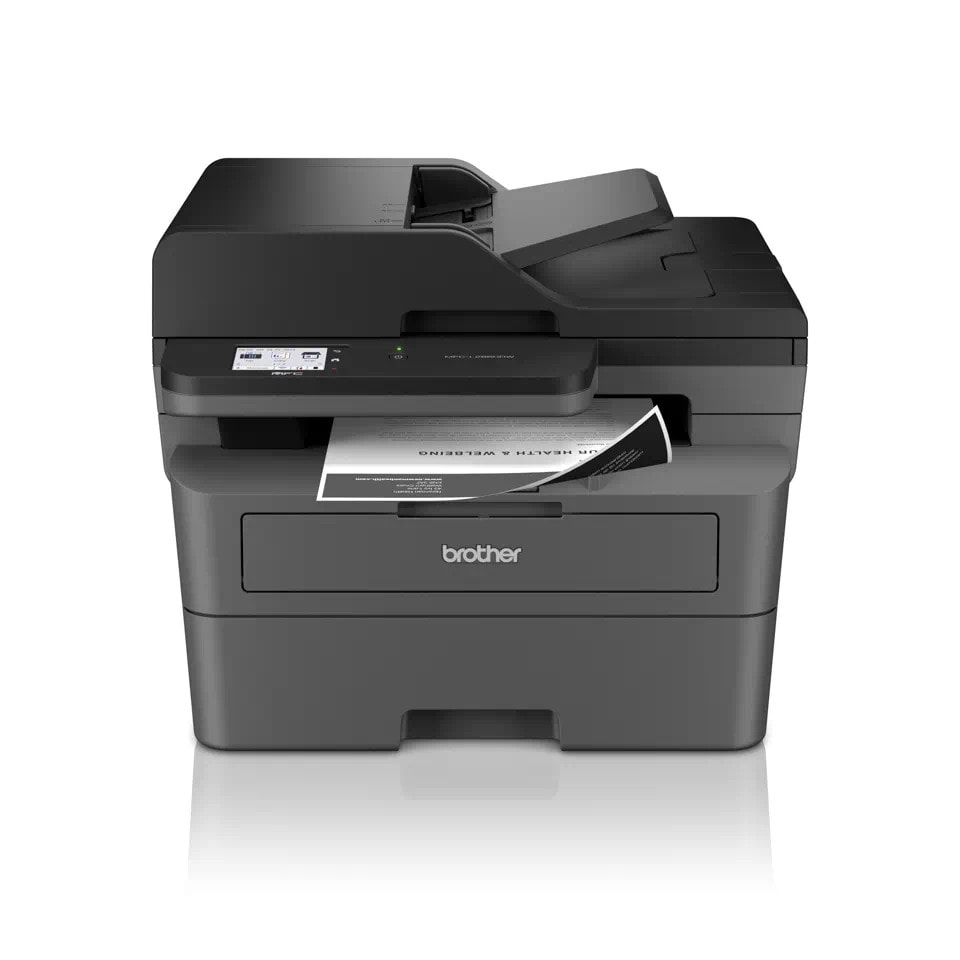
Brother Multifunktionsdrucker »MFC-L9570CDW« grau, 49.5x54.9x52.6 cmMultifunktionsdrucker »MFC-L9570CDW«, Duplex-Druck: automatisch, Druckgeschwindigkeit (SW/Farbe): 31 / 31 Seiten/Minute, Netzwerk: WLAN, LAN, Produkttyp Drucker: Farb-Laserdrucker, max. Auflösung: 2400 x 600 dpi, max. Dokumentgröße (Druck): A4, max. Dokumentgröße (Scan): A4, Druck-/Kopiergeschwindigkeit-Berechnungsgrundlage: gemäß Herstellerangaben, Fotodrucker: Nein, Funktionen des Multifunktionsgeräts: 4-in-1: Drucken, Scannen, Kopieren & Faxen, HDMI-Anschluss vorhanden: Nein, Scan-Funktion: Scan-to-Email, Scan-to-FTP, Scan-to-USB, Netzwerkscannen, Funkstandard Bluetooth: Nein, Papiervorrat: 250 Blatt, Leistungsaufnahme: 580 W, Höhe: 549 mm, Farbe: grau, max. Betriebsgeräusch: 49 dB, Display-Typ: Touchscreen-Farbdisplay, Tiefe: 526 mm, Display vorhanden: Nein, USB-Anschluss: Ja, Anlaufzeit: 31 s, Besonderheiten: integrierter NFC-Kartenleser zur sicheren Authentifizierung, Breite: 495 mm, Druckertyp: Farb-Laserdrucker, Verwendung für Papierformate: Standard Papierkassette - A4, Letter, A5, A5 (quer), A6, Executive, Legal, Folio, Mexico Legal Optionale Kassetten - A4, Letter, A5, Executive, Legal, Folio, Mexico LegalMultifunktionszufuhr - Breite: 76,2 mm bis 215,9 mm, Länge: 127 mm bis 355,6 mm Duplex - A4, optische Druckauflösung: 2400 x 600 dpi, Netzwerkanschluss: Ja, Software inbegriffen: Ja, Art der Stromversorgung: Netzteil, Zoombereich der Abbildung: 25 - 400 %, Lieferumfang: MFC-L9570CDW, Tonerkassetten, Trommel, Transfereinheit, Tonerabfallbehälter, Netzkabel, Treiber für Windows®, Installationsanleitung, Datenkabel NICHT im Lieferumfang, Druckgeschwindigkeit Farbe: 31 Seiten/Min. (keine ISO-Angabe), Druckgeschwindigkeit (S/W): 31 Seiten/Min. (keine ISO-Angabe), Faxtyp: Duplex-Laserfax, Scannerauflösung: 1200 x 2400 dpi, Scannertyp: Dual CIS, Fax-Sendegeschwindigkeit: 33.600 bps, Kurzwahlspeicher: 300 Einträge, Telefon: Nein, Kapazität autom. Dokumenteneinzug (ADF): 80 Blatt, WLAN-fähig: Ja, Displaygröße: 17.6 cm, Speicherkarten-Station: Nein, Parallel-Port Anschluss: Nein, PictBridge-Anschluss: Nein, Bürotechnik/Drucker & Multifunktionsgeräte/Laser-Multifunktionsdrucker1526,76 €*Versand: 6,30 €Sichere Weiterleitung zum Anbieter
-
Brother MFC-L2860DW S/W-Laser-Multifunktionsdrucker Scanner Kopierer Fax WLANS/W-Laser-Multifunktionsdrucker Scanner Kopierer Fax / Druckauflösung: Bis zu 1.200 x 1.200 dpi / Druckgeschwindigkeit: bis zu 34 Seiten/Minute / LAN, WLAN, USB / Duplexdruck312,96 €*Versand: 6,99 €Sichere Weiterleitung zum Anbieter
-
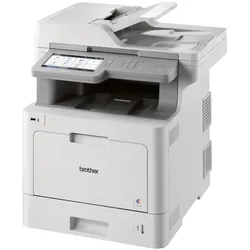
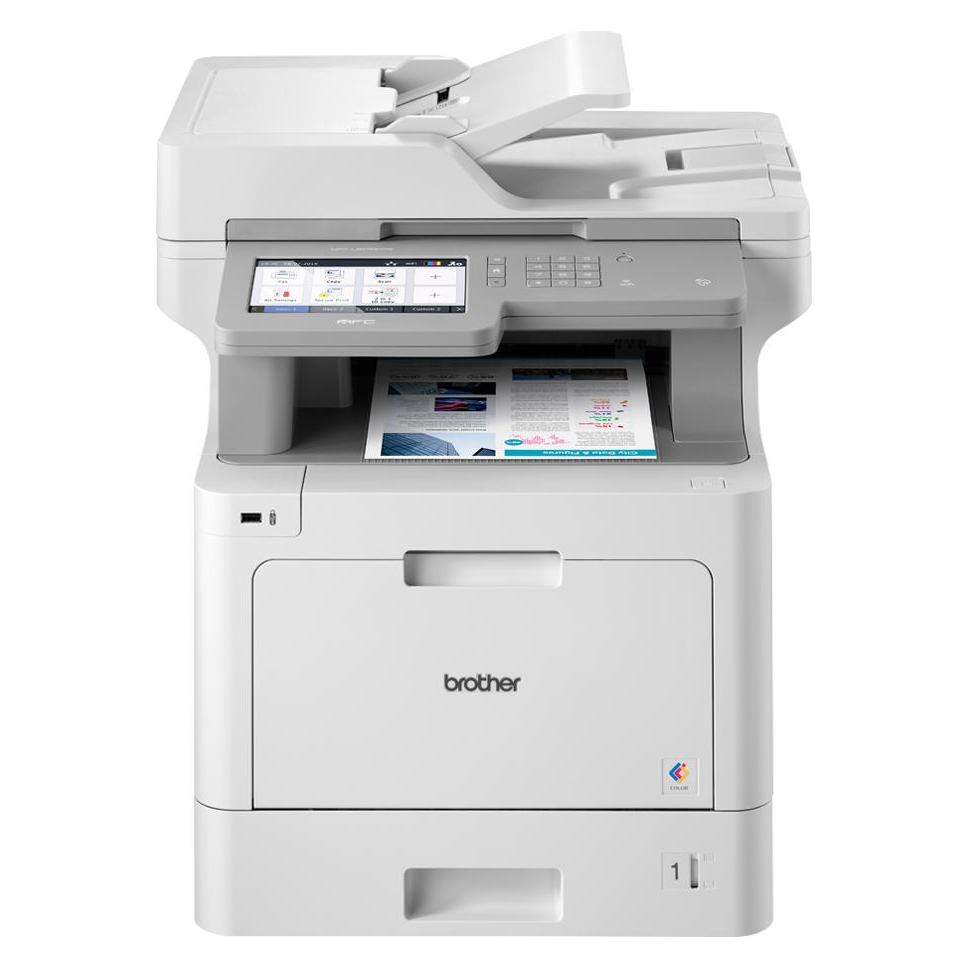
Brother MFC-L9570CDW Multifunktionsdrucker Laser A4 2400 x 600 DPI 31 Seiten pro Minute WLANDie zahlreichen Sicherheitsfunktionen und Papiermanagementoptionen machen das MFC-L9570CDW zum perfekten Begleiter für Arbeitsgruppen mit hohen Druckvolumen. Über das 17,6 cm große Touchscreen-Farbdisplay lässt sich das 4-in-1 Farblaser-Multifunktionsgerät dabei spielend leicht bedienen. Die Ultra-Jumbo-Tonerkassetten sorgen zudem für besonders günstige Seitenpreise. Auf einen Blick GerätLaser · Farbe · Drucken, Scannen, Kopieren, Faxen Geschwindigkeit31 Seiten pro Minute Papierbis A4 · 250 Blätter · automatischer Duplex VerbindungLAN, WLAN, Apple AirPrint, Brother iPrint & Scan Ihre VorteileIntegrierte BSI-Schnittstelle Über die integrierte BSI-Schnittstelle (Brother Solutions Interface) können kundenspezifische Workflows individuell programmiert und in das Display integriert werden.Optionale Upgrades Passen Sie dieses Modell Ihren individuellen Bedürfnissen an: unsere optional erhältlichen Upgrade-Lösungen bieten eine Vielzahl an praktischen Möglichkeiten für mehr Effizienz im Arb...1440,73 €*Versand: 0,00 €Sichere Weiterleitung zum Anbieter

-
Wie schließe ich den Drucker Brother MFC 9180 an?
Um den Brother MFC 9180 Drucker anzuschließen, müssen Sie zunächst das mitgelieferte USB-Kabel verwenden, um den Drucker mit Ihrem Computer zu verbinden. Stellen Sie sicher, dass der Drucker eingeschaltet ist und schließen Sie das andere Ende des Kabels an einen freien USB-Anschluss Ihres Computers an. Installieren Sie dann die Treiber und die mitgelieferte Software von der Brother-Website, um den Drucker vollständig einzurichten. **
-
Kann der Brother Drucker MFC J430W kein Fotopapier einziehen?
Der Brother Drucker MFC J430W kann Fotopapier einziehen. Es unterstützt verschiedene Papierformate und -typen, einschließlich Fotopapier. Stellen Sie sicher, dass Sie das Fotopapier korrekt in das Papierfach einlegen und die Einstellungen des Druckers entsprechend anpassen. **
-
Wie richte ich den Brother MFC 7360N Drucker ein?
Um den Brother MFC 7360N Drucker einzurichten, schließen Sie zuerst das Netzkabel an und schalten Sie den Drucker ein. Verbinden Sie dann den Drucker über ein USB-Kabel mit Ihrem Computer oder richten Sie eine drahtlose Verbindung ein. Installieren Sie anschließend die Treiber und die Software von der mitgelieferten CD oder laden Sie sie von der Brother-Website herunter. Folgen Sie den Anweisungen auf dem Bildschirm, um den Drucker erfolgreich einzurichten. **
-
Wie kann ich mit dem Brother MFC 7420 Drucker scannen?
Um mit dem Brother MFC 7420 Drucker zu scannen, musst du zuerst sicherstellen, dass der Drucker mit deinem Computer verbunden ist. Dann öffne das Scanprogramm auf deinem Computer und wähle den Brother MFC 7420 als Scanner aus. Du kannst dann das Dokument auf den Scanner legen und den Scanvorgang starten. **

Warum lässt sich der Brother Drucker MFC 8860DN nicht verbinden?
Es gibt mehrere mögliche Gründe, warum sich der Brother Drucker MFC 8860DN nicht verbinden lässt. Es könnte ein Problem mit der Netzwerkverbindung geben, wie zum Beispiel ein falsch konfigurierter Router oder eine fehlerhafte WLAN-Verbindung. Es könnte auch ein Treiberproblem vorliegen, bei dem der Drucker nicht ordnungsgemäß erkannt wird. Es ist empfehlenswert, die Netzwerkeinstellungen zu überprüfen und sicherzustellen, dass der richtige Treiber installiert ist, um das Problem zu beheben. **
Warum geht mein Brother MFC J4510DW Drucker nicht mehr an?
Es gibt mehrere mögliche Gründe, warum Ihr Brother MFC J4510DW Drucker nicht mehr angeht. Es könnte sein, dass das Netzkabel nicht richtig angeschlossen ist oder dass der Drucker nicht mit Strom versorgt wird. Es könnte auch ein Problem mit der Stromquelle oder dem Netzteil des Druckers geben. Es ist auch möglich, dass es ein internes Hardwareproblem gibt, das eine Reparatur erfordert. Es empfiehlt sich, die Bedienungsanleitung des Druckers zu überprüfen und gegebenenfalls den technischen Support von Brother zu kontaktieren, um das Problem zu diagnostizieren und eine Lösung zu finden. **
Top-Angebote
Produkte zum Begriff Brother-MFC-L9570CDW-Multifunktionsdrucker-Laser:
-
Brother MFC-L9570CDW - Multifunktionsdru (Laser), Drucker, WeissDer Brother MFC-L9570CDW ist ein leistungsstarker Multifunktionsdrucker, der für eine Vielzahl von Büroanwendungen konzipiert wurde. Mit seiner Laser-Drucktechnologie bietet er eine beeindruckende Druckgeschwindigkeit von bis zu 31 Seiten pro Minute in Farbe und eine maximale Druckauflösung von 2400 x 600 DPI. Dieser Drucker vereint die Funktionen Drucken, Kopieren, Scannen und Faxen in einem kompakten Gerät, was ihn zu einer idealen Lösung für kleine bis mittelgrosse Büros macht. Die Papierkapazität von 300 Blatt und die Unterstützung für verschiedene Papierformate, einschliesslich A4 und Legal, ermöglichen eine flexible Handhabung von Druckaufträgen. Zudem bietet der MFC-L9570CDW eine Vielzahl von Konnektivitätsoptionen, darunter USB, Gigabit LAN und WLAN, was die Integration in bestehende Netzwerke erleichtert. Mit der Brother PRINT AirBag-Technologie ist das Gerät für eine hohe Druckauslastung von bis zu 400.000 Seiten ausgelegt, was es zu einer zuverlässigen Wahl für anspruchsvolle Druckumgebungen macht. - Drucktechnologie: Laser mit Farbdruck - Maximale Druckauflösung von 2400 x 600 DPI - Druckgeschwindigkeit von bis zu 31 Seiten pro Minute - Integrierte Fax-, Kopier- und Scan-Funktionen - Vielseitige Konnektivitätsoptionen, einschliesslich WLAN und NFC.1437,83 €*Versand: 0,00 €Sichere Weiterleitung zum Anbieter
-
Brother MFC-L9570CDW (Laser, Farbe), Drucker, WeissDie vielseitige Papierverwaltung ist das Highlight bei diesem Modell. Dank mehrerer optionaler Papierkassetten im unteren Gerätebereich ist das Nachfüllen von Papier weniger zeitaufwendig, wodurch mehr Betriebszeit zur Verfügung steht. Die erstaunlichen Scan- und Druckgeschwindigkeiten werden Sie davon überzeugen, dass der MFC-L9570CDW eine hervorragende Bereicherung für Ihr Unternehmen ist.1052,14 €*Versand: 0,00 €Sichere Weiterleitung zum Anbieter
-
Brother Multifunktionsdrucker »MFC-L9570CDW« grau, 49.5x54.9x52.6 cmMultifunktionsdrucker »MFC-L9570CDW«, Duplex-Druck: automatisch, Druckgeschwindigkeit (SW/Farbe): 31 / 31 Seiten/Minute, Netzwerk: WLAN, LAN, Produkttyp Drucker: Farb-Laserdrucker, max. Auflösung: 2400 x 600 dpi, max. Dokumentgröße (Druck): A4, max. Dokumentgröße (Scan): A4, Druck-/Kopiergeschwindigkeit-Berechnungsgrundlage: gemäß Herstellerangaben, Fotodrucker: Nein, Funktionen des Multifunktionsgeräts: 4-in-1: Drucken, Scannen, Kopieren & Faxen, HDMI-Anschluss vorhanden: Nein, Scan-Funktion: Scan-to-Email, Scan-to-FTP, Scan-to-USB, Netzwerkscannen, Funkstandard Bluetooth: Nein, Papiervorrat: 250 Blatt, Leistungsaufnahme: 580 W, Höhe: 549 mm, Farbe: grau, max. Betriebsgeräusch: 49 dB, Display-Typ: Touchscreen-Farbdisplay, Tiefe: 526 mm, Display vorhanden: Nein, USB-Anschluss: Ja, Anlaufzeit: 31 s, Besonderheiten: integrierter NFC-Kartenleser zur sicheren Authentifizierung, Breite: 495 mm, Druckertyp: Farb-Laserdrucker, Verwendung für Papierformate: Standard Papierkassette - A4, Letter, A5, A5 (quer), A6, Executive, Legal, Folio, Mexico Legal Optionale Kassetten - A4, Letter, A5, Executive, Legal, Folio, Mexico LegalMultifunktionszufuhr - Breite: 76,2 mm bis 215,9 mm, Länge: 127 mm bis 355,6 mm Duplex - A4, optische Druckauflösung: 2400 x 600 dpi, Netzwerkanschluss: Ja, Software inbegriffen: Ja, Art der Stromversorgung: Netzteil, Zoombereich der Abbildung: 25 - 400 %, Lieferumfang: MFC-L9570CDW, Tonerkassetten, Trommel, Transfereinheit, Tonerabfallbehälter, Netzkabel, Treiber für Windows®, Installationsanleitung, Datenkabel NICHT im Lieferumfang, Druckgeschwindigkeit Farbe: 31 Seiten/Min. (keine ISO-Angabe), Druckgeschwindigkeit (S/W): 31 Seiten/Min. (keine ISO-Angabe), Faxtyp: Duplex-Laserfax, Scannerauflösung: 1200 x 2400 dpi, Scannertyp: Dual CIS, Fax-Sendegeschwindigkeit: 33.600 bps, Kurzwahlspeicher: 300 Einträge, Telefon: Nein, Kapazität autom. Dokumenteneinzug (ADF): 80 Blatt, WLAN-fähig: Ja, Displaygröße: 17.6 cm, Speicherkarten-Station: Nein, Parallel-Port Anschluss: Nein, PictBridge-Anschluss: Nein, Bürotechnik/Drucker & Multifunktionsgeräte/Laser-Multifunktionsdrucker1526,76 €*Versand: 6,30 €Sichere Weiterleitung zum Anbieter
-
Wie scanne ich mit Brother Drucker MFC?
Um mit einem Brother Drucker MFC zu scannen, müssen Sie zunächst sicherstellen, dass der Drucker mit Ihrem Computer verbunden ist. Öffnen Sie dann das Brother Control Center Softwareprogramm auf Ihrem Computer. Wählen Sie die Option "Scan" aus und legen Sie das Dokument, das Sie scannen möchten, auf die Scannerglasplatte oder in den automatischen Dokumenteneinzug. Klicken Sie auf "Scan starten" und wählen Sie die gewünschten Scan-Einstellungen aus. Nach Abschluss des Scans können Sie das gescannte Dokument auf Ihrem Computer speichern oder per E-Mail senden. **
-
Wie kann ich den Brother MFC Scanner über WLAN einrichten?
Um den Brother MFC Scanner über WLAN einzurichten, müssen Sie zunächst sicherstellen, dass Ihr Scanner mit Ihrem WLAN-Netzwerk verbunden ist. Gehen Sie dazu in die Einstellungen des Scanners und wählen Sie die Option "WLAN-Verbindung". Geben Sie dann den Namen und das Passwort Ihres WLAN-Netzwerks ein und bestätigen Sie die Verbindung. Sobald der Scanner mit dem WLAN verbunden ist, können Sie ihn über Ihr Netzwerk scannen. **
-
Wie schließe ich den Drucker Brother MFC 9180 an?
Um den Brother MFC 9180 Drucker anzuschließen, müssen Sie zunächst das mitgelieferte USB-Kabel verwenden, um den Drucker mit Ihrem Computer zu verbinden. Stellen Sie sicher, dass der Drucker eingeschaltet ist und schließen Sie das andere Ende des Kabels an einen freien USB-Anschluss Ihres Computers an. Installieren Sie dann die Treiber und die mitgelieferte Software von der Brother-Website, um den Drucker vollständig einzurichten. **
-
Kann der Brother Drucker MFC J430W kein Fotopapier einziehen?
Der Brother Drucker MFC J430W kann Fotopapier einziehen. Es unterstützt verschiedene Papierformate und -typen, einschließlich Fotopapier. Stellen Sie sicher, dass Sie das Fotopapier korrekt in das Papierfach einlegen und die Einstellungen des Druckers entsprechend anpassen. **
Ähnliche Suchbegriffe für Brother-MFC-L9570CDW-Multifunktionsdrucker-Laser
-
Brother MFC-L2860DW S/W-Laser-Multifunktionsdrucker Scanner Kopierer Fax WLANS/W-Laser-Multifunktionsdrucker Scanner Kopierer Fax / Druckauflösung: Bis zu 1.200 x 1.200 dpi / Druckgeschwindigkeit: bis zu 34 Seiten/Minute / LAN, WLAN, USB / Duplexdruck312,96 €*Versand: 6,99 €Sichere Weiterleitung zum Anbieter
-
Brother MFC-L9570CDW Multifunktionsdrucker Laser A4 2400 x 600 DPI 31 Seiten pro Minute WLANDie zahlreichen Sicherheitsfunktionen und Papiermanagementoptionen machen das MFC-L9570CDW zum perfekten Begleiter für Arbeitsgruppen mit hohen Druckvolumen. Über das 17,6 cm große Touchscreen-Farbdisplay lässt sich das 4-in-1 Farblaser-Multifunktionsgerät dabei spielend leicht bedienen. Die Ultra-Jumbo-Tonerkassetten sorgen zudem für besonders günstige Seitenpreise. Auf einen Blick GerätLaser · Farbe · Drucken, Scannen, Kopieren, Faxen Geschwindigkeit31 Seiten pro Minute Papierbis A4 · 250 Blätter · automatischer Duplex VerbindungLAN, WLAN, Apple AirPrint, Brother iPrint & Scan Ihre VorteileIntegrierte BSI-Schnittstelle Über die integrierte BSI-Schnittstelle (Brother Solutions Interface) können kundenspezifische Workflows individuell programmiert und in das Display integriert werden.Optionale Upgrades Passen Sie dieses Modell Ihren individuellen Bedürfnissen an: unsere optional erhältlichen Upgrade-Lösungen bieten eine Vielzahl an praktischen Möglichkeiten für mehr Effizienz im Arb...1440,73 €*Versand: 0,00 €Sichere Weiterleitung zum Anbieter
-
Laser, Günter: breVIA - LehrerbandbreVIA - Lehrerband , Der breVIA-Lehrerband bietet viele nützliche Hilfen für Lehrkräfte, die mit breVIA arbeiten: Zunächst wird das didaktische und methodische Konzept des Lehrwerks breVIA vorgestellt. Ferner finden sich zahlreiche durchdachte Vorschläge zur Sequenzplanung, die die Lehrkräfte bei der Vorbereitung des Unterrichts unterstüzen. Abgerundet wird der Lehrerband schließlich mit der Sammlung aller Lösungen zu Texten und Übungen des Lehrbuches. , Außenbeleuchtung > Beleuchtung , Erscheinungsjahr: 20190715, Produktform: Kartoniert, Autoren: Laser, Günter, Seitenzahl/Blattzahl: 112, Fachschema: Religionsunterricht / Lehrermaterial, Themenvorschläge~Latein~Glaube - Gläubigkeit, Bildungsmedien Fächer: Religion, Fachkategorie: Schule und Lernen~Geschichte~Fremdsprachendidaktik: Lehrmaterial, Begleitmaterial~Religion und Glaube, Sprache: Latein, Warengruppe: TB/Schulbücher/Unterrichtsmat./Lehrer, Fachkategorie: Fachspezifischer Unterricht, Thema: Verstehen, Text Sprache: ger, UNSPSC: 49019900, Warenverzeichnis für die Außenhandelsstatistik: 49019900, Verlag: Vandenhoeck + Ruprecht, Verlag: Vandenhoeck + Ruprecht, Verlag: Vandenhoeck & Ruprecht, Länge: 297, Breite: 210, Höhe: 12, Gewicht: 354, Produktform: Kartoniert, Genre: Schule und Lernen, Genre: Schule und Lernen, Herkunftsland: DEUTSCHLAND (DE), Katalog: deutschsprachige Titel, Katalog: Gesamtkatalog, Katalog: Lagerartikel, Book on Demand, ausgew. Medienartikel, Relevanz: 0002, Tendenz: -1, Unterkatalog: AK, Unterkatalog: Bücher, Unterkatalog: Lagerartikel, Unterkatalog: Schulbuch, Unterkatalog: Taschenbuch, WolkenId: 216968932,00 €*Versand: 0,00 €Sichere Weiterleitung zum Anbieter
-
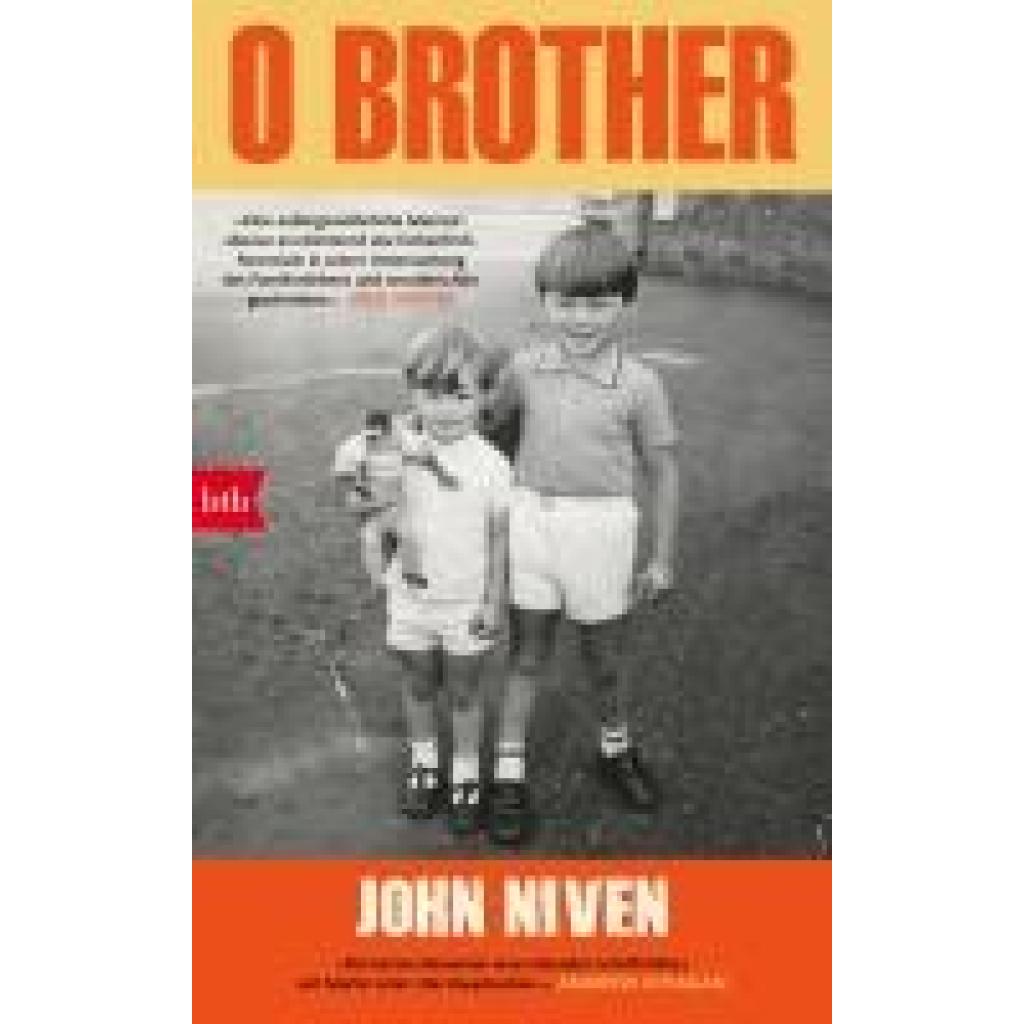
Niven, John: O BrotherO Brother , Der Top-10-Bestseller aus UK. John Nivens persönlichstes Buch. , Führungsschienen > Steuerketten, Zahnriemen & Einbausätze , Erscheinungsjahr: 20240313, Produktform: Leinen, Autoren: Niven, John, Übersetzung: Glietsch, Stephan, Seitenzahl/Blattzahl: 392, Keyword: oh brother; 2024; autobiografie; bestsellerautor; bruder; bruderliebe; buch; bücher; coming of age; coming-of-age; drogen; familiengeschichte; kill your friends; lebenswege; london; memoir; neuerscheinung; schottland; schuld; selbstmord; suizid; the clash; trauer, Fachschema: London~Glasgow, Fachkategorie: Biografischer Roman, Warengruppe: HC/Geschichte/Allgemeines/Lexika, UNSPSC: 49019900, Warenverzeichnis für die Außenhandelsstatistik: 49019900, Länge: 219, Breite: 148, Höhe: 41, Gewicht: 608, Produktform: Gebunden, Genre: Geisteswissenschaften/Kunst/Musik,24,00 €*Versand: 0,00 €Sichere Weiterleitung zum Anbieter
-
Wie richte ich den Brother MFC 7360N Drucker ein?
Um den Brother MFC 7360N Drucker einzurichten, schließen Sie zuerst das Netzkabel an und schalten Sie den Drucker ein. Verbinden Sie dann den Drucker über ein USB-Kabel mit Ihrem Computer oder richten Sie eine drahtlose Verbindung ein. Installieren Sie anschließend die Treiber und die Software von der mitgelieferten CD oder laden Sie sie von der Brother-Website herunter. Folgen Sie den Anweisungen auf dem Bildschirm, um den Drucker erfolgreich einzurichten. **
-
Wie kann ich mit dem Brother MFC 7420 Drucker scannen?
Um mit dem Brother MFC 7420 Drucker zu scannen, musst du zuerst sicherstellen, dass der Drucker mit deinem Computer verbunden ist. Dann öffne das Scanprogramm auf deinem Computer und wähle den Brother MFC 7420 als Scanner aus. Du kannst dann das Dokument auf den Scanner legen und den Scanvorgang starten. **
-
Warum lässt sich der Brother Drucker MFC 8860DN nicht verbinden?
Es gibt mehrere mögliche Gründe, warum sich der Brother Drucker MFC 8860DN nicht verbinden lässt. Es könnte ein Problem mit der Netzwerkverbindung geben, wie zum Beispiel ein falsch konfigurierter Router oder eine fehlerhafte WLAN-Verbindung. Es könnte auch ein Treiberproblem vorliegen, bei dem der Drucker nicht ordnungsgemäß erkannt wird. Es ist empfehlenswert, die Netzwerkeinstellungen zu überprüfen und sicherzustellen, dass der richtige Treiber installiert ist, um das Problem zu beheben. **
-
Warum geht mein Brother MFC J4510DW Drucker nicht mehr an?
Es gibt mehrere mögliche Gründe, warum Ihr Brother MFC J4510DW Drucker nicht mehr angeht. Es könnte sein, dass das Netzkabel nicht richtig angeschlossen ist oder dass der Drucker nicht mit Strom versorgt wird. Es könnte auch ein Problem mit der Stromquelle oder dem Netzteil des Druckers geben. Es ist auch möglich, dass es ein internes Hardwareproblem gibt, das eine Reparatur erfordert. Es empfiehlt sich, die Bedienungsanleitung des Druckers zu überprüfen und gegebenenfalls den technischen Support von Brother zu kontaktieren, um das Problem zu diagnostizieren und eine Lösung zu finden. **
* Alle Preise verstehen sich inklusive der gesetzlichen Mehrwertsteuer und ggf. zuzüglich Versandkosten. Die Angebotsinformationen basieren auf den Angaben des jeweiligen Shops und werden über automatisierte Prozesse aktualisiert. Eine Aktualisierung in Echtzeit findet nicht statt, so dass es im Einzelfall zu Abweichungen kommen kann. ** Hinweis: Teile dieses Inhalts wurden von KI erstellt.